0. 한 줄 요약
GFF 서버를 올릴 “컨테이너”를 만들기 위해, GCP에서 새 프로젝트를 생성하고 상단 프로젝트 컨텍스트가 바뀐 것을 확인한다.
1. 이 글에서 하는 일(완료 기준)
- 새 GCP 프로젝트 생성
- 프로젝트 컨텍스트(상단 프로젝트 선택)가 새 프로젝트로 전환된 것 확인
다음 편(EP02): Billing 계정 만들기 + 프로젝트에 Billing 연결
2. 시작하기: Google Cloud Console로 이동
1) 브라우저에서 아래 주소로 이동한다.https://console.cloud.google.com/
3. 왜 프로젝트부터 먼저 만드는가
3.1 GCP 프로젝트는 “모든 리소스의 컨테이너”
GCP에서 프로젝트(Project)는 리소스를 담는 최상위 단위다.
Cloud Run, Firestore, Cloud Storage, IAM 권한, 로그/모니터링까지 전부 “프로젝트” 아래에 묶인다.
3.2 다음 단계(EP02)에서 Billing을 다룬다
실서비스 운영은 사용량 기반 비용이 생길 수 있으므로 Billing이 필요하다.
다만 이 글(EP01)은 프로젝트 생성까지만 다루고, Billing은 다음 편으로 분리한다.
4. 실습: GCP 프로젝트 생성
프로젝트 생성으로 들어가는 방법은 3가지가 있다.
- 방법 A/B: Project picker(프로젝트 선택/생성 창)를 거친 뒤 “New project”로 간다.
- 방법 C: Project picker를 거치지 않고 바로 프로젝트 생성 폼이 열릴 수 있다.
4.1 방법 A: 첫 화면의 “Create or select a project”
콘솔 첫 화면에서 아래 버튼을 클릭한다.

→ 다음 단계는 4.4(Project picker) 로 이동한다.
4.2 방법 B: 상단 바의 “Select a project”
상단 바에 있는 프로젝트 선택 버튼을 클릭한다.
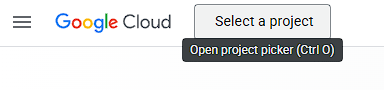
→ 다음 단계는 4.4(Project picker) 로 이동한다.
4.3 방법 C: 좌측 메뉴(IAM & Admin)에서 “Create a Project”
좌측 메뉴에서도 프로젝트 생성으로 바로 들어갈 수 있다.
1) 좌측 상단 햄버거 메뉴(☰) 를 클릭해 사이드바를 연다.
2) IAM & Admin으로 들어간다.
3) 메뉴에서 Create a Project를 클릭한다.
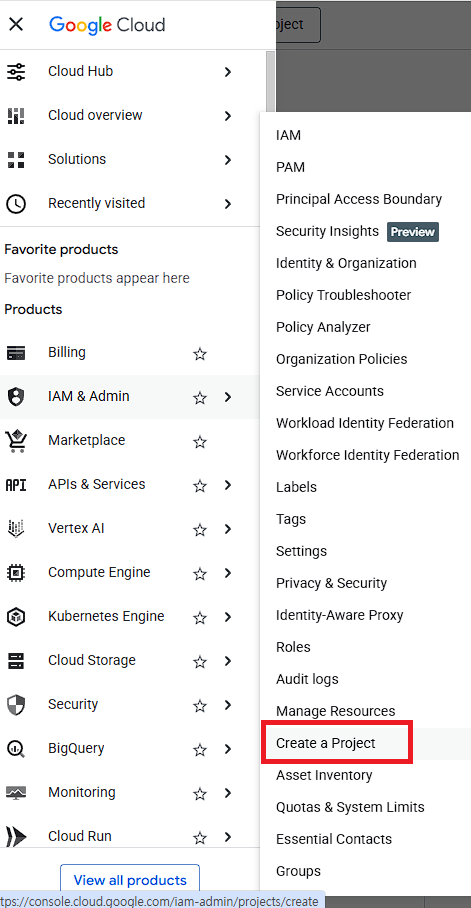
→ 이 방법은 경우에 따라 바로 4.5(프로젝트 생성 폼) 이 열릴 수 있다.
(만약 Project picker가 뜬다면 4.4를 거쳐서 진행한다.)
4.4 (방법 A/B 공통) Project picker에서 “New project” 클릭
방법 A/B로 들어오면 아래처럼 프로젝트 선택/생성 창(Project picker)이 뜬다.
여기서 우측 상단 New project를 클릭한다.

→ 다음 단계는 4.5(프로젝트 생성 폼) 이다.
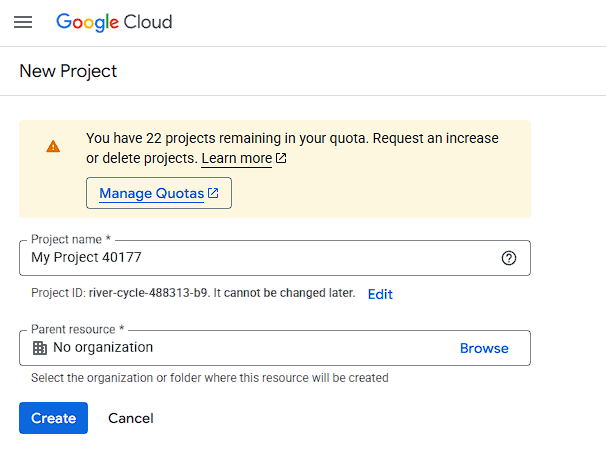
4.5 프로젝트 생성 폼(빈 폼) 스크린샷(여기 한 장에 다 담기)
프로젝트 생성 화면이 열리면, 먼저 “빈 폼” 상태를 캡처해둔다.
이 스크린샷 한 장에 아래가 같이 보이게 잡으면 충분하다.
- Project name
- Project ID
- Parent resource(대부분 “No organization”)
- Create 버튼 영역(가능하면)
4.6 Project name / Project ID 입력 완료(핵심)
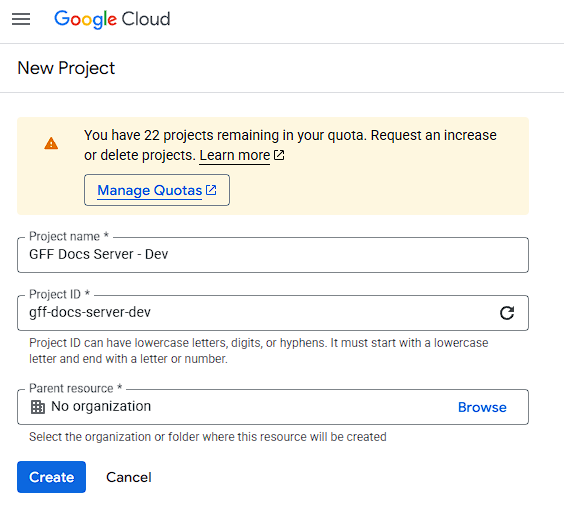
이 단계에서 Project name과 Project ID를 함께 확정한다.
- Project name은 괄호() 같은 특수문자가 들어가면 실패할 수 있다.
“invalid characters” 에러가 뜨면 공백/하이픈 중심으로 바꿔서 통과시키면 된다.
예시(권장):
- Project name:
GFF Docs Server - Dev - Project ID:
gff-docs-server-dev
4.7 생성 후 컨텍스트 전환 확인
Create를 누른 뒤, 상단에 표시된 프로젝트가 방금 만든 프로젝트로 바뀌었는지 확인한다.

5. 이번 편 마무리
이번 편에서는 GFF 서버를 올릴 “자리”를 만들기 위해 GCP 프로젝트를 생성했다.
다음 편(EP02)에서는 Billing 계정을 만들고(또는 기존 계정을 선택) 프로젝트에 연결해서 운영 가능 상태로 넘어간다.
(끝)
'BOOKLAB > GFF 서버 구축' 카테고리의 다른 글
| GFF 서버 구축 00 -- GFF 서버란 무엇이고 왜 만드는가 (0) | 2026.02.23 |
|---|