오늘은 포트폴리오 작업을 하면서 정리한 2D CAD 도면을 Revit에 가져오는 작업을 진행하려고 한다.
Autodesk 2023과 Revit 2023 버전을 사용했다.
2D CAD를 가져오는 방법은 link와 import 두가지 방법이 있다.
협업 시에는 link로 가져오길 추천한다.
link는 원본 파일이 수정되면 자동 업데이트하거나 Reload로 갱실할 수 있다.
혼자서 작업할시 용량도 적고 2D CAD를 수정할 일이 적다면 import 방식을 추천한다.
import하면 원본 캐드 파일을 지워도 상관없지만 레빗 원본 파일에 용량이 커지고 로딩이 길어진다.
2D 도면은 보통 floor plan과 같은 평면 뷰에 삽입하는 것이 일반적이다.
내가 작업하는 포트폴리오는 입상 배관이기 때문에 Elevation에 import할 생각이다.
import하기 위한 뷰를 켜고 Insert - Import CAD를 클릭한다.

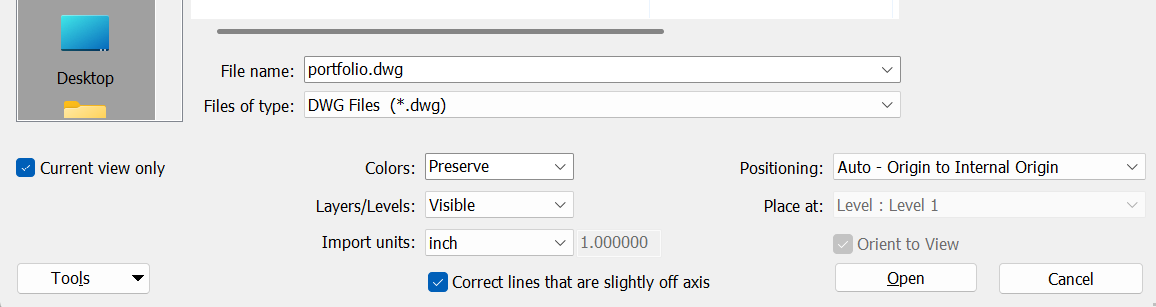
| Current view only | ✅ 체크하면 **현재 뷰(예: 1층 평면도)**에만 삽입됨. 3D 뷰나 다른 뷰에서는 안 보임. ❌ 체크 해제하면 모든 뷰에서 CAD가 보일 수 있음 (추천: 체크) |
| Colors | Preserve = CAD 원본 색상 유지 Invert, Black and White도 선택 가능 |
| Layers/Levels | All: 모든 CAD 레이어 가져오기 Visible: CAD에서 켜진 레이어만 가져오기 |
| Import units | CAD 도면의 단위 설정 예: mm, cm, inch (미국/캐나다 기준) |
| Positioning | Auto - Origin to Internal Origin: CAD 도면 원점과 Revit 내부 원점을 일치시켜 배치 |
| Place at | CAD 도면을 삽입할 레벨(Level) 선택 예: Level 1 (1층 기준) |
| Orient to View | 2D 뷰에 맞춰 방향을 맞출지 선택 (보통 자동 비활성화됨) |
| Correct lines that are slightly off axis | ✅ 체크하면 CAD에서 축과 약간 어긋난 선들을 정렬해줌 (권장 옵션) |
내가 사용하는 옵션은 현재 뷰에만 보이게 하고 협업할 때 중요하다 .
색상은 하고 싶은데로 하면 된다.
레이어는 지금 작업할 레이어만 가져오는게 좋다.
단위 설정은 지금 작업하는 단위에 맞추면 된다.
원점은 임포트한 다음 다시 확인해서 조정하고 핀셋으로 꼭 눌러야한다.

Import시 다음과 같이 기준점이 안맞으면 2D 도면을 클릭하고 Unpin을 해서 고정을 해제한다.

다음 Align으로 맞출 기준 레벨을 누른다음 움직일 기준 레벨을 누르면 맞춰진다.

기준을 맞췄으면 반드시 Pin으로 고정한다.


지금은 Level 2 까지만 floor plan이 있어 Level 4 까지 floor plan을 만들어 보겠다.
Architecture - Datum - Level을 클릭하고 다른 Level에 맞춰 선을 긋는다.
그리고 Align으로 기준 선을 맞춘다.
작업이 끝난 오브젝트는 핀으로 고정한다.

plan을 클릭하면 옆에 체크 표시가 있는데 체크하면 Text를 보여준다.


3D 작업을 시작하기 위한 Import 작업이 끝났다.
'프로젝트 > Revit MEP Freelance' 카테고리의 다른 글
| [MEP 배관 설계] 파이프 클래스 체계 정의 (0) | 2025.05.16 |
|---|---|
| [REVIT] 단위를 피트 / 인치로 설정하는 방법 (0) | 2025.05.14 |
| [AUTOCAD] 밀리미터 도면을 인치/피트 단위 도면으로 변환하는 방법 (0) | 2025.05.13 |
| [AUTOCAD] 단위를 피트 /인치로 설정하는 방법 (0) | 2025.05.13 |